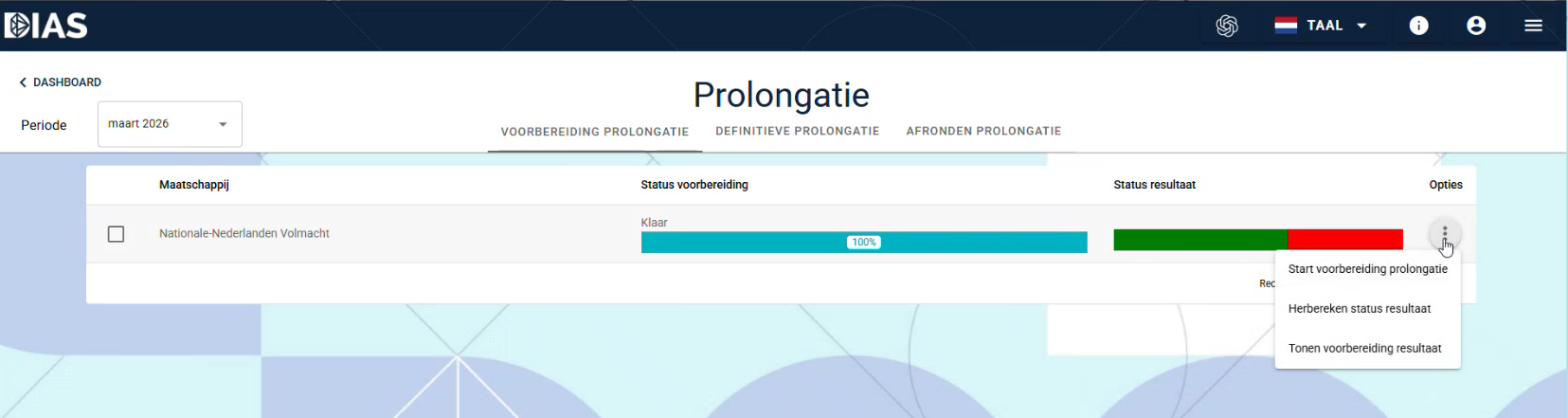
Prolongatie in het portaal beschikbaar (4.1.4.5)Je kunt de volmachtprolongatie nu uitvoeren vanuit het portaal. Dat geldt zowel voor de prolongatie op hoofdvervaldatum als voor termijnprolongaties. De verwerking draait op de achtergrond in DIAS Cloud Backend, waardoor je tijdens een prolongatie gewoon kunt doorwerken. Je opent de prolongatie via het hamburgermenu rechtsboven in het portaal, met de knop . Bovenin kies je bij Periode de prolongatieperiode. Daaronder staan de maatschappijen, elk met een selectievakje en de kolommen Status voorbereiding, Status resultaat en Opties. Voor deze functie heb je de nieuwe licentie Cloud prolongatie nodig. Die zet je aan in het licentiescherm van DIAS Assurantie. Drie stappen Het prolongatiescherm heeft drie tabbladen die je in volgorde doorloopt:
De voorbereiding starten Selecteer de maatschappijen die je wilt meenemen en kies in de kolom Opties voor .
In datzelfde menu staan ook en . Tijdens het draaien loopt de balk bij Status voorbereiding op naar 100%. Zodra de voorbereiding gereed is, staat daarboven Klaar. Je hoeft er niet bij te blijven: het scherm mag dicht en je kunt ondertussen ander werk doen. Ververs het scherm af en toe om de voortgang te zien. De prolongatie wordt per losse verzekering apart verwerkt, en bij pakketten per pakket. Gaat er één verzekering mis, dan lopen de andere gewoon door. Je hoeft dus niet de hele prolongatie terug te draaien om één probleemgeval op te lossen. Zijn er na de voorbereiding nieuwe verzekeringen bijgekomen die in dezelfde periode vallen, dan start je de voorbereiding opnieuw. Die verzekeringen worden dan alsnog meegenomen. Status resultaat De gekleurde balk in de kolom Status resultaat toont de verhouding tussen geslaagde en mislukte verzekeringen.
Wijs de balk aan en je ziet de aantallen, uitgesplitst naar pakketverzekeringen en losse verzekeringen: totaal, initieel, uitgevoerd, mislukt, gewijzigd, geaccepteerd, wachtmutatie en verwijderd. Het resultaat bekijken Met Tonen voorbereiding resultaat open je het venster Voorbereiding resultaat van de gekozen maatschappij. Daarin staat elke verzekering met onder meer het polisnummer, het pakketnummer, de verzekeringnemer, de productomschrijving, de status en het verschil in basispremie en nettopremie. Met de schakelaar Toon alleen contracten met prolongatie hoofdvervaldatum? laat je de termijnprolongaties buiten beeld. Je bepaalt zelf welke kolommen je ziet. Klik je op de kop van een kolom, dan opent een pop-up waarin je op die kolom filtert, ook op een bandbreedte: bijvoorbeeld alle regels met een verschil in basispremie tussen twee percentages. Zo zoek je snel uit wat er bij een mislukte regel is misgegaan en behandel je vergelijkbare regels in één keer. In diezelfde pop-up zit het tabblad Sorteren. Daarmee sorteer je de kolom oplopend of aflopend, en dat kan voor meerdere kolommen tegelijk. Het overzicht is te exporteren naar Excel.
In het venster Exporteren kies je bij tussen en , en bij tussen Alleen zichtbare kolommen, Alle kolommen en Dias kolommen. Die laatste keuze levert dezelfde kolommen als de prolongatie-export van DIAS Assurantie, zodat je beide overzichten naast elkaar kunt leggen. Wat je met een regel kunt doen
Permissie Voor het handmatig accepteren en voor het corrigeren van premies met een correctiepercentage heb je de nieuwe permissie VerzekeringAccepteren nodig:
Zonder deze permissie zie je de bijbehorende dekkingsrubrieken niet. De permissie is bedoeld voor werk dat specifiek bij de acceptant hoort, en wordt daarom ook op andere plaatsen in het portaal gebruikt. Meerdere regels tegelijk accepteren Filter je het resultaat op de status Mislukt in combinatie met Voldoet aan marge is nee, dan verschijnt boven de lijst de knop . Daarmee accepteer je alle regels uit die selectie in één keer. Bestaat het resultaat alleen uit regels die niet aan de marge voldoen, dan staat de knop er ook zonder dat je filtert. De voortgangsbalk laat zien dat de verwerking loopt. Corrigeren zonder nieuwe verzekeringversie Corrigeer je een verzekering vanuit de prolongatie, dan wordt er geen nieuwe versie van die verzekering aangemaakt. De correctie wordt als wijziging bij de prolongatie bewaard en meegenomen zodra je opnieuw doorrekent. Pas bij het definitief maken ontstaat de nieuwe verzekeringversie, inclusief die correctie. De hele prolongatie speelt zich af op een aparte plek. Tot je de prolongatie definitief maakt, verandert er niets aan de verzekeringen zelf. Collega's kunnen dus blijven werken en bijvoorbeeld nieuwe verzekeringen afsluiten terwijl de prolongatie loopt. Definitief maken Bij het definitief maken worden de nieuwe verzekeringversies en de boekingen aangemaakt. Verzekeringen die de voorbereiding goed zijn doorgekomen, gaan mee, en ook de verzekeringen die je handmatig hebt geaccepteerd, die je hebt gewijzigd en die je handmatig hebt geprolongeerd. Bij een handmatige prolongatie wordt de verzekering wel meegenomen, maar wordt geen premie berekend. Twee situaties leiden meestal tot een mislukking bij het definitief maken:
In beide gevallen reset je de betreffende regel en doorloop je de voorbereiding opnieuw. Niet alles wordt in de voorbereiding gecontroleerd, bijvoorbeeld de inrichting van de evenementen. Daardoor kan bij het definitief maken bij uitzondering een andere fout optreden. Resetten helpt dan niet: pas eerst de inrichting aan en voer daarna de definitieve prolongatie voor dat contract opnieuw uit. Afronden Afronden kan zodra elke verzekering definitief is geprolongeerd, handmatig is geprolongeerd, op wachtmutatie staat of is verwijderd. Een wachtmutatie geldt daarbij als uitgevoerd, dus die houdt het afronden niet tegen. Verzekeringen die je handmatig hebt geaccepteerd of hebt gewijzigd, spelen hier geen rol: die zijn bij het definitief maken gewoon meegegaan. Bij het afronden wordt de status van de maatschappij omgezet en worden het grootboekjournaal en de grootboekkaarten bijgewerkt. Die laatste stap gebeurt bewust niet parallel, omdat het om optelposten gaat. Impact voor jou De prolongatie is niet langer een proces waar je bij moet blijven en dat je in zijn geheel moet terugdraaien als er iets misgaat. Je lost afwijkingen per verzekering op en draait alleen dat deel opnieuw. Omdat er tot het definitief maken niets aan de verzekeringen verandert, kan de rest van het kantoor gewoon doorwerken. Dit topic beschrijft de hoofdlijn van de nieuwe werkwijze, niet de inrichting. Voordat je in het portaal kunt prolongeren, moeten de licentie Cloud prolongatie en de benodigde permissies aanstaan en moet de productinrichting kloppen, onder meer de marges per product en de inrichting van de evenementen. De volledige beschrijving van de prolongatie, stap voor stap en inclusief inrichting, komt in het online handboek. | ||||||||||||||||||||||||||||