Rapporten gebruiken
DIAS Advies is bewust opgedeeld in fasen. Hiermee herkent u de richtlijnen van de AFM. Per fase kunt u een apart rapport maken. Hieronder leest u hoe u deze rapporten gebruikt bij uw advies. Door de flexibele opzet bepaalt u zelf hoe u de rapporten inzet.
Oriëntatierapport
In de oriëntatiefase heeft u nog niet genoeg gegevens om 'het advies' aan uw klant te kunnen geven. Wel kunt u een globale berekening maken. Deze neemt u op in het Oriëntatierapport. Het rapport kunt u afdrukken of als PDF naar uw klanten sturen.
Zorg dat u weet wie een Oriëntatierapport heeft ontvangen. Deze klanten kunt u benaderen voor een vervolgafspraak. Daarvoor moet u een telefoonnummer of e-mailadres in de personalia opnemen.
Inventarisatierapport
Tijdens de inventarisatie heeft u gegevens ontvangen om de eerdere inschatting van inkomensrisico's bij te stellen. Ook weet u nu beter wat de klant weet en wil. Met de verzamelde gegevens stelt u het Inventarisatierapport samen.
- Vraag de klant of hij zich in het rapport herkent.
- Vraag eventueel de klant het rapport te ondertekenen.
Analyserapport
In de analysefase maakt u een of meer berekeningen. U gebruikt hierbij de door de klant gewenste uitgangspunten. De doelen van deze fase zijn:
- De klant inzicht geven in de mogelijkheden en de gevolgen daarvan;
- Een oplossing vinden die het beste aansluit bij de wensen van de klant.
Een analyserapport maakt u van een berekening:
- Klik op Resultaten van de gekozen berekening in het linker menu..
- Kies in het lint voor Documenten > groep Adviestraject > Adviesrapport.
- Pas de naam van het adviesrapport aan naar bijvoorbeeld Analyserapport.
- Geef in stap 2 (Adviesmotivatie) van het rapport aan dat de motivatie nog ontbreekt, en waarom dit ontbreekt.
Bespreek het analyserapport met de klant. Wanneer de klant akkoord gaat met de oplossing, geeft u aan dat de berekening het advies wordt. U vult de gegevens aan met uw motivatie voor dit advies.
Adviesrapport
Wanneer de klant tot zijn keuze is gekomen, motiveert u deze keuze. Dit doet u met de vragen van de adviesmotivatie. Daarna maakt u het adviesrapport:
- Kies in het lint voor Documenten > groep Adviestraject > Adviesrapport.
- Verwijs eventueel naar het analyserapport om het adviesrapport in te korten. Stap 3 tot en met Stap 5 kunt u dan weglaten. Pas dan wel de inhoudsopgave (de stappen) aan.
Schermafdruk van resultaat
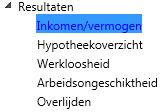
In het lint vindt u op het tabblad Documenten > groep Adviestraject de mogelijkheid om een schermafdruk te maken. U kunt deze functie alleen gebruiken als u in de analysefase van het adviestraject een resultaat heeft berekend. U kiest voor een van de resultaten om de functie te activeren, bijvoorbeeld:
Onder de knop Schermafdruk kunt u kiezen voor
- Grafiek en tabel.
Deze keuze is niet beschikbaar als er in het venster geen grafiek is opgenomen.
- Tabel
- Grafiek
Deze keuze is niet beschikbaar als er in het venster geen grafiek is opgenomen.
- Schermgegevens
Deze keuze heeft u bij diverse vensters, onder meer vanuiit de Gereedschappen.
De grafiek of tabel wordt geopend in Word. Ook wordt het venster Dossierstuk geopend, waarmee u het document direct in het dossier van het adviestraject opslaat.
Tip
De grafiek kunt u met de schuifbalk eronder beperken tot een bepaalde periode. Wanneer u dit heeft gedaan en dan kiest voor Schermafdruk > Grafiek of Schermafdruk > Grafiek en tabel, wordt alleen de gekozen periode van de grafiek getoond. De tabel wordt altijd wel volledig overgenomen. Dit geldt ook voor andere weergavenkeuzes die u maakt in de grafieken: de schermafdruk neemt alleen over wat u in het venster ziet.
|